Odoo - Utilisation du Chatter
==
[TOC]
## Définition et présentation
Le chatter est un outil de communication et de suivi intégré à la plupart des applications Odoo. C'est à la fois un carnet de note, un agenda et un gestionnaire de mail.
:::info
Le nom Chatter, prononcé "tchatteur" provient de l'anglais to chat = bavarder
:::
Le Chatter permet d'avoir un historique des actions effectuées sur Odoo sur un élément.
* **Cet élément peut être:**
* *un contact* --> application Contacts
* *une opportunié* --> application CRM/prospection
* *un devis* --> application Ventes
* *une facture* --> application Facturation
* *une tâche* --> application Projet
* *un événement* --> application Evénements
* etc.
* **Les actions peuvent être:**
* *l'envoi d'un message* --> communication externe (courriel)
* *l'enregistrement d'une note* --> communication interne
* *la planification d'une activité* --> suivi
* *l'ajout d'une pièce jointe*
:::info
Pour la suite nous prendrons l'exemple du chatter de l'application CRM/prospection
:::
Voici ce qu'est le Chatter:
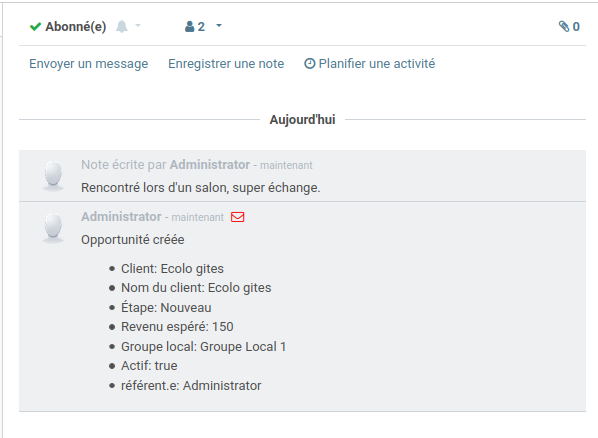
* Toutes les actions effectuées sont affichées l'une en dessous de l'autres, séparées par la date à laquelle a été effectuée l'action.
* L'ordre d'affichage est du plus récent au plus ancien.
* L'image et le nom de l'utilisateur ayant effectué l'action est affiché dans l'historique.
:::danger
Votre Odoo doit être connecté à un serveur email pour pouvoir utiliser le Chatter correctement.
:::
## Paramétrage du profil utilisateur
:::warning
Il est important de bien paramétrer son compte utilisateur Odoo pour les notifications et la signature avant d'utiliser le Chatter.
:::
* Cliquez sur votre nom d'utilisateur, en haut à gauche puis sur "Préférences" 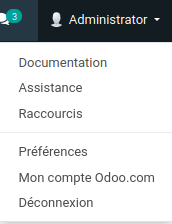
### Notifications
* Choisissez votre préférence de notifications: 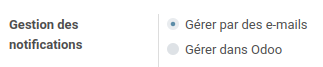
* Gérer par des e-mails --> toutes les notifications du Chatter vous serons envoyées par email
* Gérer dans Odoo --> vous ne recevrez aucun courriel d'Odoo, il faudra venir vous connecter dans Odoo et cliquer sur  en haut à droite pour voir les notifications Odoo
:::info
Si n'utilisez pas Odoo tous les jours, nous vous conseillons de conserver la gestion des notifications par courriel.
:::
### Signature
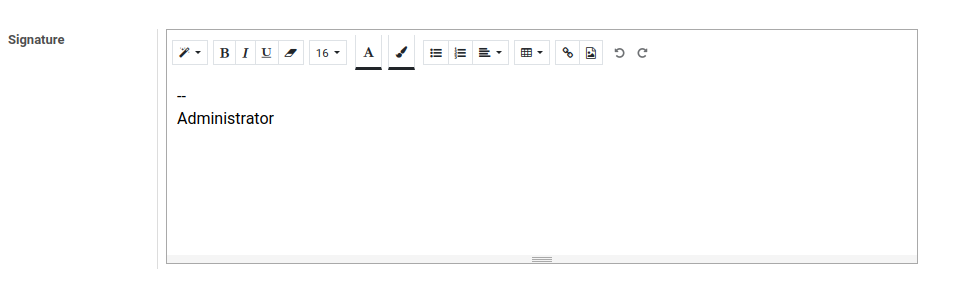
* Tous les messages envoyés depuis Odoo seront envoyés avec votre signature Odoo. Nous vous conseillons d'utiliser la même signature que celle de votre boîte email.
:::info
**Astuces:**
* copier-coller votre signature depuis votre gestionnaire d'email, la mise en forme sera conservée.
* Evitez les images qui allourdissent inutilement les courriels
:::
* N'oubliez pas de cliquer sur  pour enregistrer les modifications.
## Gestion des abonnés
Les abonnées sont des contacts et/ou utilisateurs Odoo qui recevront les notifications (dans Odoo ou par courriel en fonction du paramétrage) à chaque nouvelle action effectuée sur l'élément visible dans le Chatter.
Si vous effectuez une action sur un élement, une fiche prospect (opportunité) par exemple, vous serez automatiquement abonné à cette fiche.
### Abonnement et désabonnement
* Si vous êtes abonné.e, l'icone suivante apparait: 
* Pour vous désabonner, il suffit de passer la souris sur l'icone  et le message "ne plus suivre" apparait, cliquez dessus pour vous désabonner puis validez le message de confirmation. Vous pouvez vous ré abonner à tout moment.
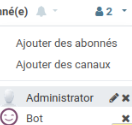
* Pour voir la liste des abonnées, jetez un oeil à l'icone  et cliquez dessus pour voir la liste détaillée des abonnées.
### Modifier le type d'abonnement
* En cliquant sur  vous pouvez personnaliser votre abonnement.
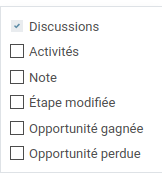
* Par exemple pour le suivi d'un prospect, vous pouvez choisir d'être abonné, et donc être notifié à chaque fois qu'un message est envoyé (discussion) ou aussi lorsqu'une note est rédigée ou si le prospect change d'étape. exemple:
* Vous pouvez également gérer les abonnements des autres abonnées en affichant la liste des abonnées et en cliquant sur l'icone crayon.
## Envoyer un message
### Envoi des messages
* La fonctionnalité  permet de communiquer en externe avec les abonnées et "le client" (le contact).
* Lors du premier envoi, Odoo propose d'envoyer le message aux abonnées + au client lié. Dans le cas d'une fiche prospect, c'est le client lié à la fiche prospect. Exemple:
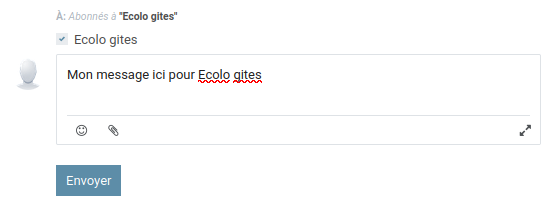
* Si je clique sur le bouton 'envoyer', mon message sera envoyé par courriel aux 2 abonnées (ou seulement en notification Odoo si leur compte est paramétré pour recevoir les notifications dans Odoo et non par courriel) ainsi qu'à Ecolo gites par courriel. Et Ecolo gites sera ajouté à la liste des abonnés.
* Pour le prochain envoi de message, Ecolo gites sera donc automatiquement dans la liste des destinataires.
**Utilisation du composeur complet:**
* Bien souvent lorsqu'on envoie un message, on souhaite le mettre en forme. Pour cela vous pouvez cliquer sur  pour ouvrir le composeur complet.
* La fenêtre suivante s'ouvre alors: 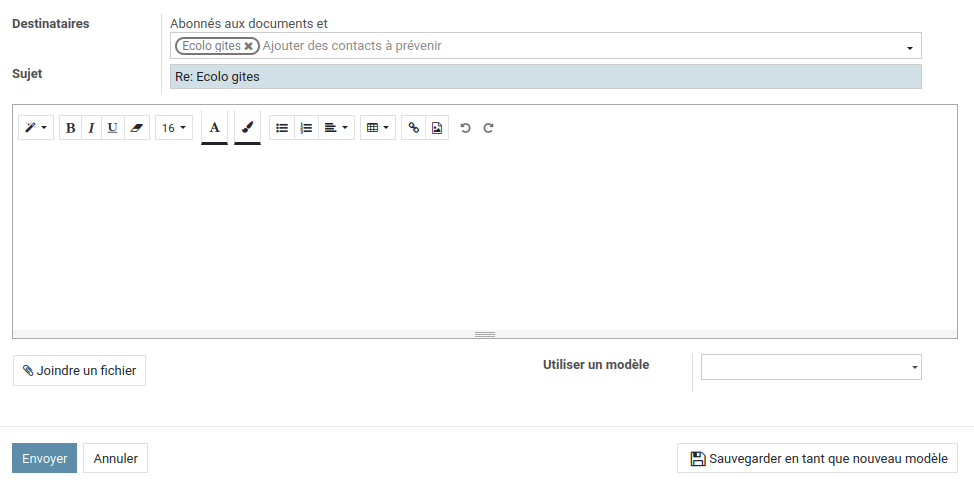
* *Destinataires* --> vous pouvez ajouter d'autres destinataires (contacts ou utilisateurs Odoo) dans la liste des destinaires (qui seront automatiquement ajoutés aux abonnés après envoi)
* *Sujet* --> sujet du message
* *Corps du message* --> barre de mise en forme
* *Joindre un fichier* --> envoyer une pièce jointe
* *utiliser un modèle / sauvegarder ent tant que nouveau modèle* --> cf procédure sur les courriels automatiques et modèles de courriel
* Une fois votre message rédigé, cliquez sur 
* Une fois envoyé, le message apparait dans l'historique du Chatter: 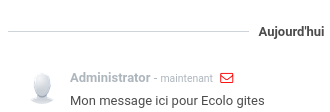
### Réception des messages
* Le message a été envoyé par courriel aux abonnés et destinataires au nom de l'utilisateur Odoo qui a envoyé le message.
:::warning
Une fois votre message envoyé, si l'icone  apparait dans le Chatter, c'est qu'il y a eu un problème d'envoi. Cliquer sur l'icone pour avoir plus de détail.
:::
* Lorsque le ou les destinataires répondent au courriel, la réponse est directement intégrée dans Odoo dans le Chatter.
:::info
Odoo est connecté à un serveur email avec une adresse email du type "gestion@ma-mlc.org" et deux alias d'emails "catchall@ma-mlc.org" et "bounce@ma-mlc.org". Lorsqu'un couriel est envoyé depuis Odoo avec possibilité de réponse (comme "envoyer un message" depuis le Chatter), lorsque le destinataire répond à ce courriel, la réponse sera envoyée à "catchall@ma-mlc.org" et intégré au bon endroit dans Odoo.
:::
* Les échanges sont alors centralisés sur Odoo, permettant à toute l'équipe d'avoir une vision globale.
:::success
Exemple: un.e bénévole démarche Ecolo gites, mais pour x raisons il ou elle quitte l'association précipitament. Grâce à Odoo et l'historique des échanges dans le Chatter, un.e autre bénévole peut prendre le relais et savoir ce qu'il s'est passé jusqu'ici.
:::
## Enregistrer une note
* La fonctionnalité  permet de communiquer en interne. L'enregistrement d'une note fonctionne de la même façon que l'envoi d'un message. La différence ici, c'est que, de base, la note restera en interne et ne sera pas envoyée par couriel au "client".
:::success
Exemple: un.e bénévole rencontre Ecolo gites lors d'un événement. Il ou elle rentre chez soi, va sur Odoo et enregistre une note qui reprend les éléments essentiels de l'échange.
:::
## Planifier une activité
### Créer une activité
* La fonctionnalité  permet, comme son nom l'indique, de planifier toute sorte d'activité.
* **Il y a différents types d'activités:**
* *Courriel* --> planifier l'envoi d'un courriel
* *Appeler* --> planifier un appel
* *Rendez-vous* --> planifier un rendez-vous
* *A faire* --> planifier une autre action
* *Rappel* --> créer un rappel
* *Exception* --> planifier une action exceptionnelle
* Cliquez sur 
* La fenêtre suivante s'ouvre: 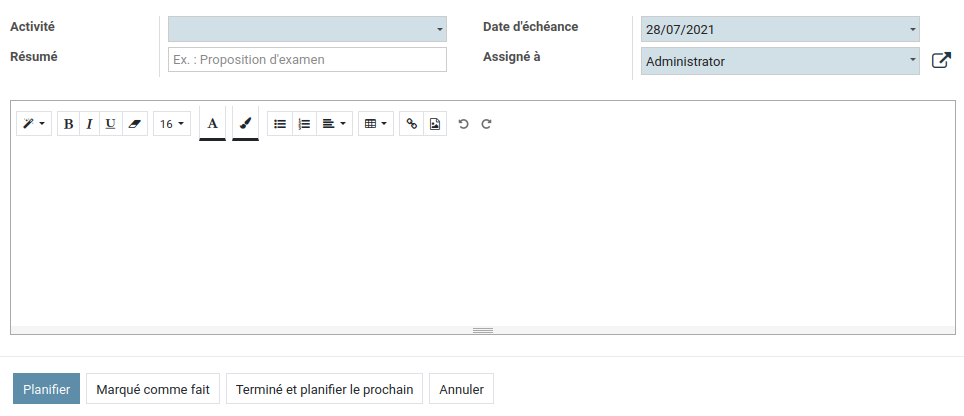
* *Activité* --> choisisez le type d'activité à créer
* *Résumé* --> définissez le nom de votre activité
* *Date d'échéance* --> précisez une date à laquelle votre activité doit être terminée
* *Assigné à* --> indiquez qui doit effectuer cette activité. De base l'activité vous sera assignée.
* *Partie centrale* --> description de l'activité
* **Une fois votre activité définie, vous avez 4 possibilités:**
* *Planifier* --> créer l'activité
* *Marquer comme fait* --> créer l'activité et la clôturer dans la foulée (utile par exemple si vous souhaitez ajouter à l'historique une activité déjà réalisée)
* *Terminer et planifier le prochain* --> créer l'activité et ouvrir une autre fenêtre pour en planifier une nouvelle directement
* *Annuler*
:::warning
L'activité 'Rendez-vous' est une activitée particulière qui crée un événement. Cf procédure Calendrier.
:::
### Suivre les activités créées
**Suivi dans le Chatter**
* Les activités planifiées non terminées sont affichées en haut du Chatter
Exemple d'une activité de type "appeler": 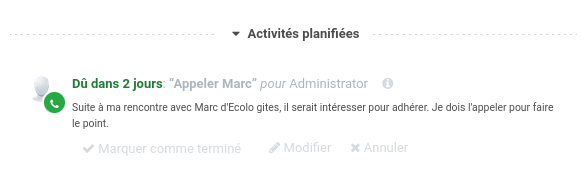
* **Les trois couleurs d'une activité:**
* *Vert* --> date d'échéance à venir
* *Jaune* --> date d'échéance ce jour
* *Rouge* --> date d'échéance passée
* Vous pouvez modifier, annuler ou marquer comme terminé une Activité en cours. Dans ce dernier cas, l'activité sera intégrée à l'historique du Chatter et Odoo vous proposera d'ajouter un commentaire et de planifier une autre activité si nécessaire.
**Suivi dans les notifications générales**
* Pour suivre toutes vos activités en cours dans toutes les applications Odoo, cliquez sur  en haut à droite.
:::info
Le numéro affiché indique le nombre d'activités du jour et en retard.
:::
* Une ligne apparait pour chaque application Odoo où vous avez des activités en cours. Pour chaque ligne vous avez le détail des activités en retard, d'aujourd'hui et à venir. Exemple:
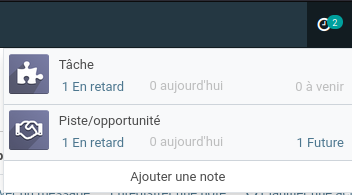
* Dans notre exemple, en cliquant sur "1 Future" de la ligne "Piste/opportunité", Odoo affiche la vue kanban de l'application CRM/prospection avec le filtre des activités futures.
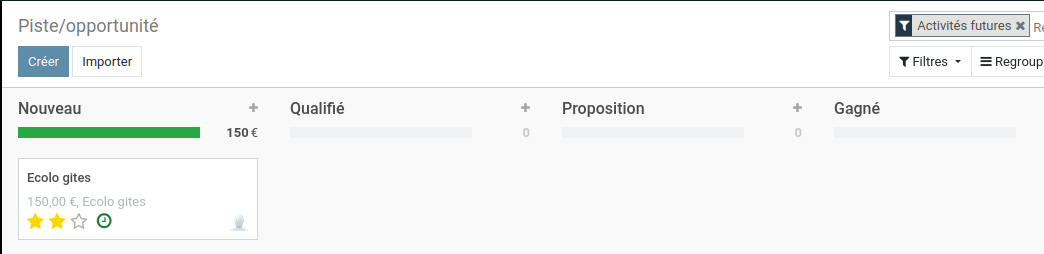
On constate également que sur le bloc kanban Ecolo gites, l'icone  est apparue, nous rappelant qu'une activité est à venir (couleur verte)
**Suivi dans la vue activitées**
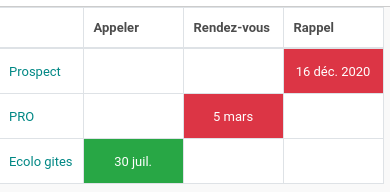
* Pour la plupart des applications Odoo vous pouvez aussi afficher les données sous forme de vue activité pour avoir une vue d'ensemble des activités en cours.
* Reprenons notre Exemple Ecolo gites: cliquez sur l'application CRM/prospection puis sur la vue activités 
* Un tableau s'affiche avec les types d'activités pour les colonnes et les "clients" concernés pour les lignes et des couleurs en fonction de l'état de l'activité
---
## Soutenez-nous !
:::warning
Ce qui suit est important, et participe à l'existance et la qualité de la procédure que vous venez de lire.
:::
Cette procédure d'utilisation est mise à disposition gratuitement aux utilisateurs de la suite Just Odoo It. Cependant la création et les mises à jour de la documentation sont très chronophages. Aujourd'hui la documentation est réalisée principalement par la SCOP [Elabore](https://elabore.coop/) et la SCIC [Mycéliandre](https://myceliandre.fr/) via l'association [Lokavaluto](https://lokavaluto.fr).
Pour participer à cet effort, primordial pour continuer la travail de création de la documentation et assurer la mise à jour des procédures, **n'hésitez pas à soutenir Lokavaluto et/ou Elabore et/ou Mycéliandre par un don !**
* Faire un don à [Lokavaluto](https://lokavaluto.fr): contact@lokavaluto.fr
* Faire un don à [Mycéliandre](https://myceliandre.fr/): contact@myceliandre.fr
* Faire un don à [Elabore](https://elabore.coop/): contact@elabore.coop
---